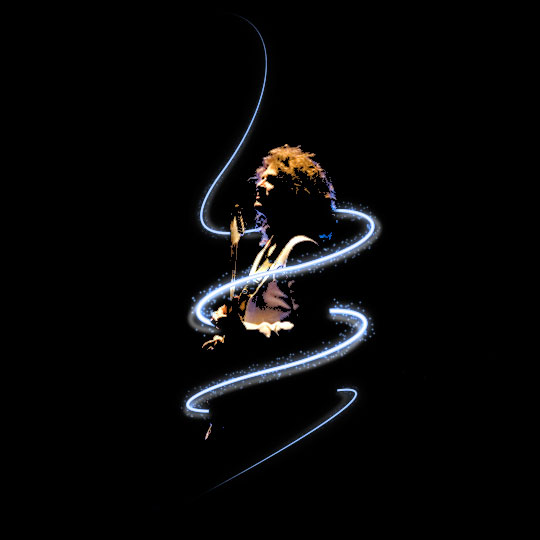
ساوضح في هذا الشرح طريق صنع شعاع مضئ يلتف حول الجسم في 12 خطوة سهلة وبسيطة , و هذه هي النتيجة النهائية :
لنبدأ :
الخطوة الاولي
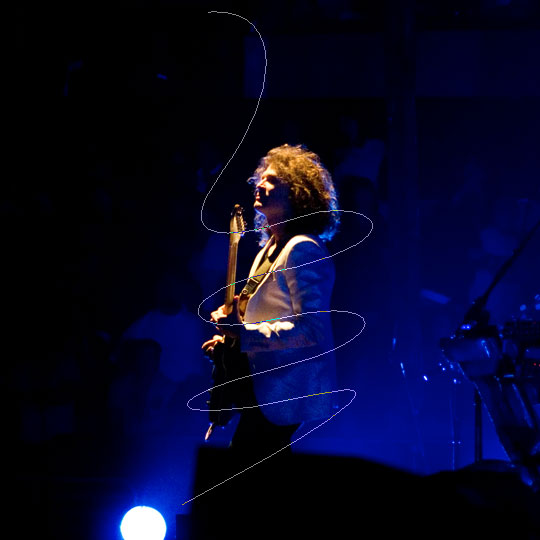
- قم بفتح الصورة وباستخدام اداة البن تول قم برسم خط حول الجسد كما بالصورة :
الخطوة الثانية
- انشئ لاير (طبقة) جديدة وقم بتسميتها First Stroke
- قم باختيار اداة الفرشاة وغير الحجم الي 5 بيكسل والهاردنس 100%
- اختر اللون الامامي واجعله ابيض , ثم نعود مرة اخري للبن تول , كلك يمين واختار Stroke path
- ستظهر نافذه , اختر من القائمة Brush وضع صح امام المربع بالاسفل واضغط ok
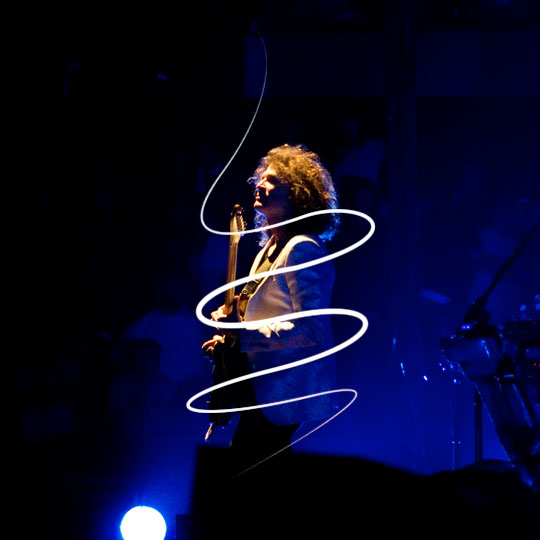
ستكون النتيجة كالتالي :
الخطوة الثاثة
- باستخدام اداة تحديد تعجبك او الممحاه اذل الخط من علي الجسد لتبدو كما بالصورة
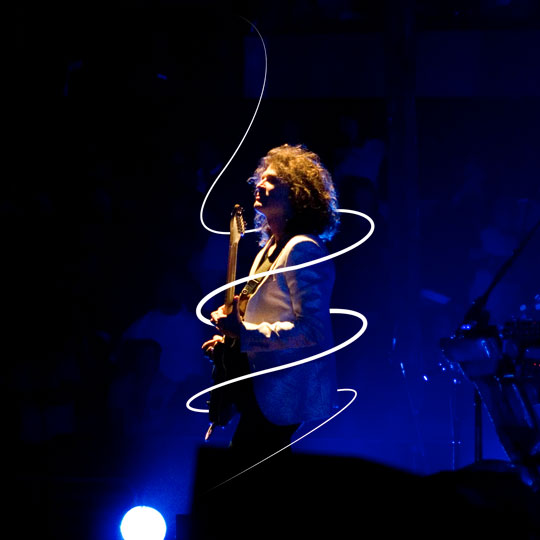
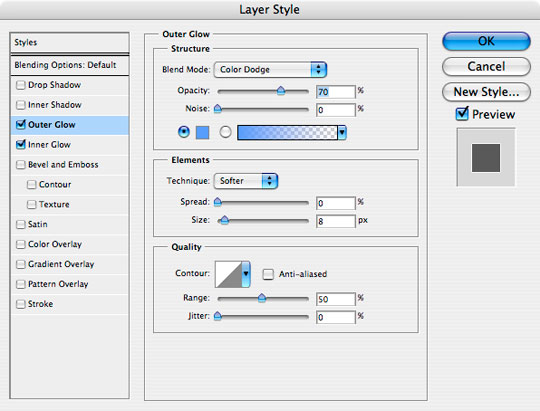
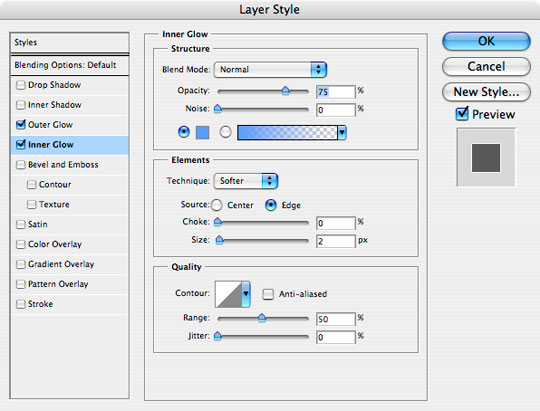
الخطوة الرابعة (اضافة التوهج للصورة )
- قم بفتح ال Layer style الخاص بالطبقة وطبق الخيارات كما بالصورة
الخطوة الخامسة
- ضاعف طبقة First Stroke واذل ال ما قمنا به في الطبقة السابقة Layer Style
- ثم طبق الفلتر التالي
Filter >> blur >> Gaussian Blur بقيمة 6
- والنتجية كما بالصورة
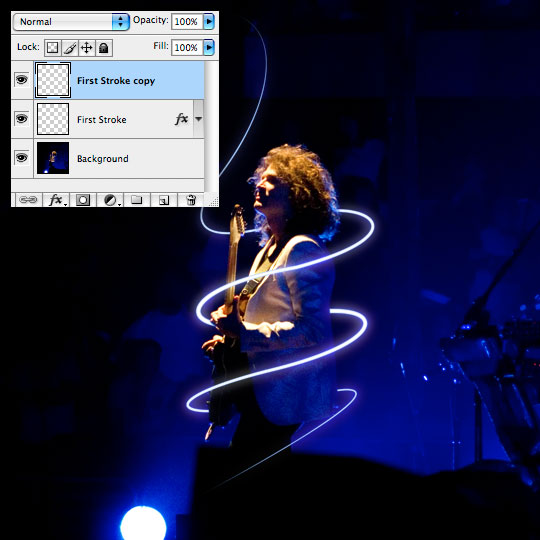
وبهذا يعتبر قد انتهينا , ولاكن يمكننا اضافة بعض التأيرات كنجوم صغيرة بجانب الخط ( الشعاع )
الخطوة السادسة
- انشئ طبقة جديدة وسمها Particles قم قم بتحديد المسار الذي انشئناه من قبل
في اول الشرح (اختر اداة البن تول ثم اضغط Ctrl من الكيبورد واضغط بالقرب من الخط )
- حدد اداة الفرشاه واجعلها 3 بيكسل والهاردنيس 0 %
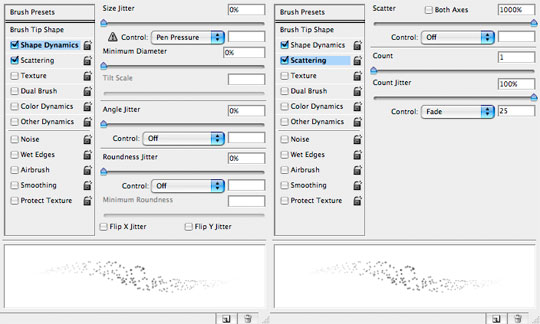
- افتح نافذة الفرشة بالضغط علي F5
- طبق الخيارات كما بالصورة ( ولا تنس ان تتأكد من اللون الامامي هو الابيض )
الخطوة السابعة
- اختر اداة البن تول , كلك يمين ثم Stroke path كما فعلنا المره السابقة
- اختر الممحاه واذل االجزاء التي تقع فوق الصورة
- قم بتطبيق نفس ال Layer style السابق
(طريقة اسهل : اضغط alt ثم قم بسح ال layerstyle من اللاير السابق الي اللاير الجديد )
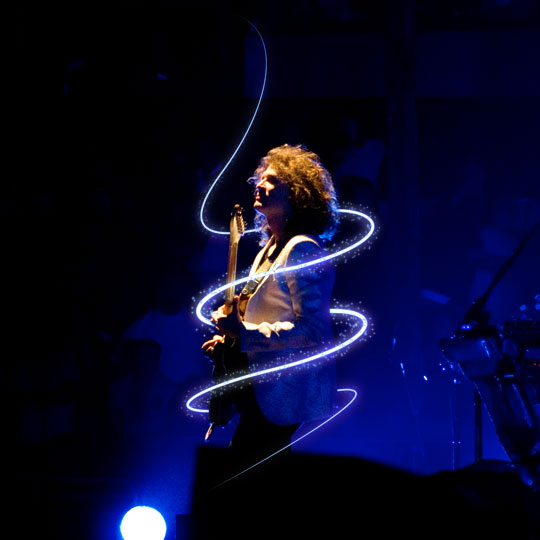
الخطوة الثامنة
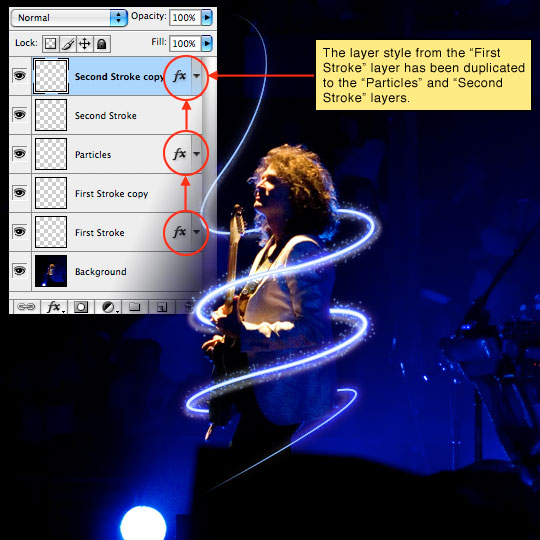
- ننشئ لاير جديد ونسميه Second Stroke
- اختر البن تول وانشئ مسار مشابه للسابقة ( ولكن ليس مثله تماما )
- قم بتكرار الخطوات من الخطوة الثانية الي الخامسة ولكن قم باستخدام فرشة بحجم 3 بيكسل وخال Gaussin Blur قيمته 3
- ثم افعل كما بالصورة :
الخطوة التاسعه
وبكده نكون انتهينا من الشعاع , ولكن يمكننا اضافة بعض التعديلات الي الصورة لنجعلها افضل (قد لا تنطبق هذه التعديلات علي جميع الصورة )
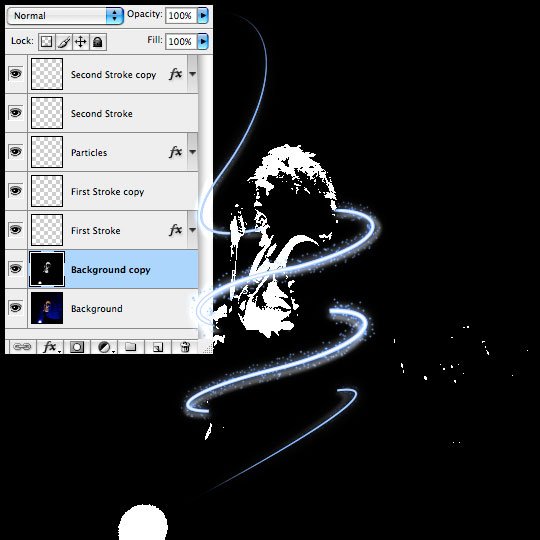
- حدد الصورة (الي عملنا حولها الشعاع وقم بمضاعفتها بالضغط علي Ctrl+j
- ومن قائمة Image>Adjustments>Threshold
اجعل القيمة 85 , وهذا يعتمد علي الصورة
- كما بالصورة :
الخطوة العاشرة
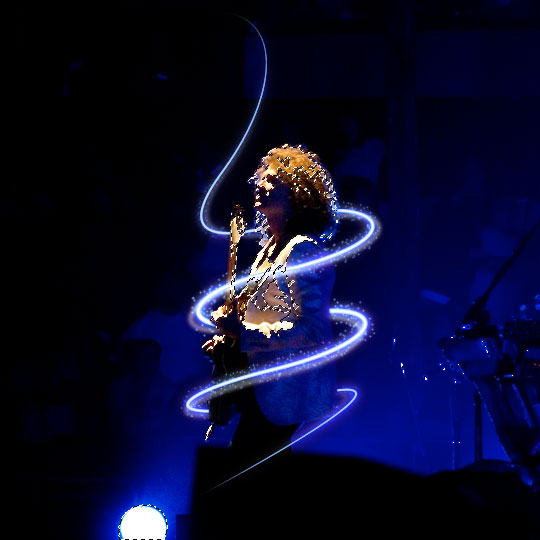
- اضغط W من الكيبورد
- ثم اضغط علي اي مكان علي اللون الاسود , ولكن تأكد من تحديد جميع المناطق السوداء او بالذهاب لقائمة select>similar
اضغط Ctrl+Shift+i من الكيبورد لعكس الالوان
بعدها يمكنك حذف هذه الطبقة او اخفاءها (لم نعد بحاجه لها , ولكن حافظ علي التحديد )
الخطوة الحادية عشرة
- ضاعف المنطقة المحدد ةبالضغط علي Ctrl+j
- انشئ لاير ( طبقة ) جديدة بين الطبقتين Partial الصورة الاصلية وسميها Black
- املءها كلها باللون الاسود ( باستخدام الفرشاة )
- ستبدو الطبقات كالاتي
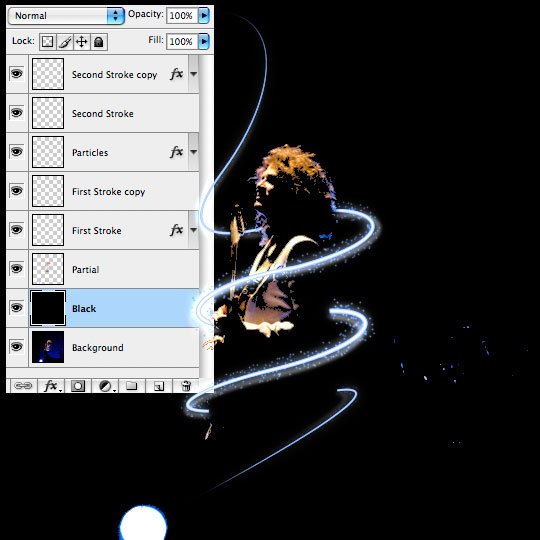
الخطوة الثانية عشرة والاخيرة
- حدد الطبقة Partial واستخدم الممحاة وازل اي شئ قد يشوه الصورة او يجعلها تبدو سيئة باي حال .

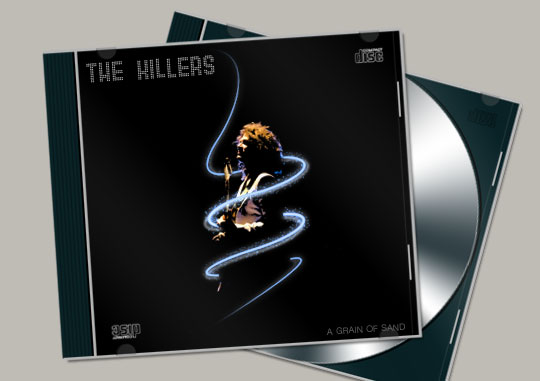
واخيرا انتهينا , يمكنك وضع الصورة كغلاف لأي شئ كما بالصورة
لنبدأ :
______________________________________________
- قم بفتح الصورة وباستخدام اداة البن تول قم برسم خط حول الجسد كما بالصورة :
- انشئ لاير (طبقة) جديدة وقم بتسميتها First Stroke
- قم باختيار اداة الفرشاة وغير الحجم الي 5 بيكسل والهاردنس 100%
- اختر اللون الامامي واجعله ابيض , ثم نعود مرة اخري للبن تول , كلك يمين واختار Stroke path
- ستظهر نافذه , اختر من القائمة Brush وضع صح امام المربع بالاسفل واضغط ok
ستكون النتيجة كالتالي :
الخطوة الثاثة
- باستخدام اداة تحديد تعجبك او الممحاه اذل الخط من علي الجسد لتبدو كما بالصورة
الخطوة الرابعة (اضافة التوهج للصورة )
- قم بفتح ال Layer style الخاص بالطبقة وطبق الخيارات كما بالصورة
الخطوة الخامسة
- ضاعف طبقة First Stroke واذل ال ما قمنا به في الطبقة السابقة Layer Style
- ثم طبق الفلتر التالي
Filter >> blur >> Gaussian Blur بقيمة 6
- والنتجية كما بالصورة
وبهذا يعتبر قد انتهينا , ولاكن يمكننا اضافة بعض التأيرات كنجوم صغيرة بجانب الخط ( الشعاع )
الخطوة السادسة
- انشئ طبقة جديدة وسمها Particles قم قم بتحديد المسار الذي انشئناه من قبل
في اول الشرح (اختر اداة البن تول ثم اضغط Ctrl من الكيبورد واضغط بالقرب من الخط )
- حدد اداة الفرشاه واجعلها 3 بيكسل والهاردنيس 0 %
- افتح نافذة الفرشة بالضغط علي F5
- طبق الخيارات كما بالصورة ( ولا تنس ان تتأكد من اللون الامامي هو الابيض )
الخطوة السابعة
- اختر اداة البن تول , كلك يمين ثم Stroke path كما فعلنا المره السابقة
- اختر الممحاه واذل االجزاء التي تقع فوق الصورة
- قم بتطبيق نفس ال Layer style السابق
(طريقة اسهل : اضغط alt ثم قم بسح ال layerstyle من اللاير السابق الي اللاير الجديد )
الخطوة الثامنة
- ننشئ لاير جديد ونسميه Second Stroke
- اختر البن تول وانشئ مسار مشابه للسابقة ( ولكن ليس مثله تماما )
- قم بتكرار الخطوات من الخطوة الثانية الي الخامسة ولكن قم باستخدام فرشة بحجم 3 بيكسل وخال Gaussin Blur قيمته 3
- ثم افعل كما بالصورة :
الخطوة التاسعه
وبكده نكون انتهينا من الشعاع , ولكن يمكننا اضافة بعض التعديلات الي الصورة لنجعلها افضل (قد لا تنطبق هذه التعديلات علي جميع الصورة )
- حدد الصورة (الي عملنا حولها الشعاع وقم بمضاعفتها بالضغط علي Ctrl+j
- ومن قائمة Image>Adjustments>Threshold
اجعل القيمة 85 , وهذا يعتمد علي الصورة
- كما بالصورة :
الخطوة العاشرة
- اضغط W من الكيبورد
- ثم اضغط علي اي مكان علي اللون الاسود , ولكن تأكد من تحديد جميع المناطق السوداء او بالذهاب لقائمة select>similar
اضغط Ctrl+Shift+i من الكيبورد لعكس الالوان
بعدها يمكنك حذف هذه الطبقة او اخفاءها (لم نعد بحاجه لها , ولكن حافظ علي التحديد )
الخطوة الحادية عشرة
- ضاعف المنطقة المحدد ةبالضغط علي Ctrl+j
- انشئ لاير ( طبقة ) جديدة بين الطبقتين Partial الصورة الاصلية وسميها Black
- املءها كلها باللون الاسود ( باستخدام الفرشاة )
- ستبدو الطبقات كالاتي
الخطوة الثانية عشرة والاخيرة
- حدد الطبقة Partial واستخدم الممحاة وازل اي شئ قد يشوه الصورة او يجعلها تبدو سيئة باي حال .
واخيرا انتهينا , يمكنك وضع الصورة كغلاف لأي شئ كما بالصورة


